# 루틴b

<figure><img src="https://2728304583-files.gitbook.io/~/files/v0/b/gitbook-x-prod.appspot.com/o/spaces%2Fl8beh06N6uho84g6ctmn%2Fuploads%2FLPGNy20e2n7ZW9YMGJX3%2F%EC%B9%B4%EB%9F%B0%EC%B2%98%EC%8A%A4%ED%83%80%EC%9D%BC.png?alt=media&#x26;token=c7c2c4b8-caf9-483e-8c68-9b39c77bf7d2" alt=""><figcaption></figcaption></figure>

﻿

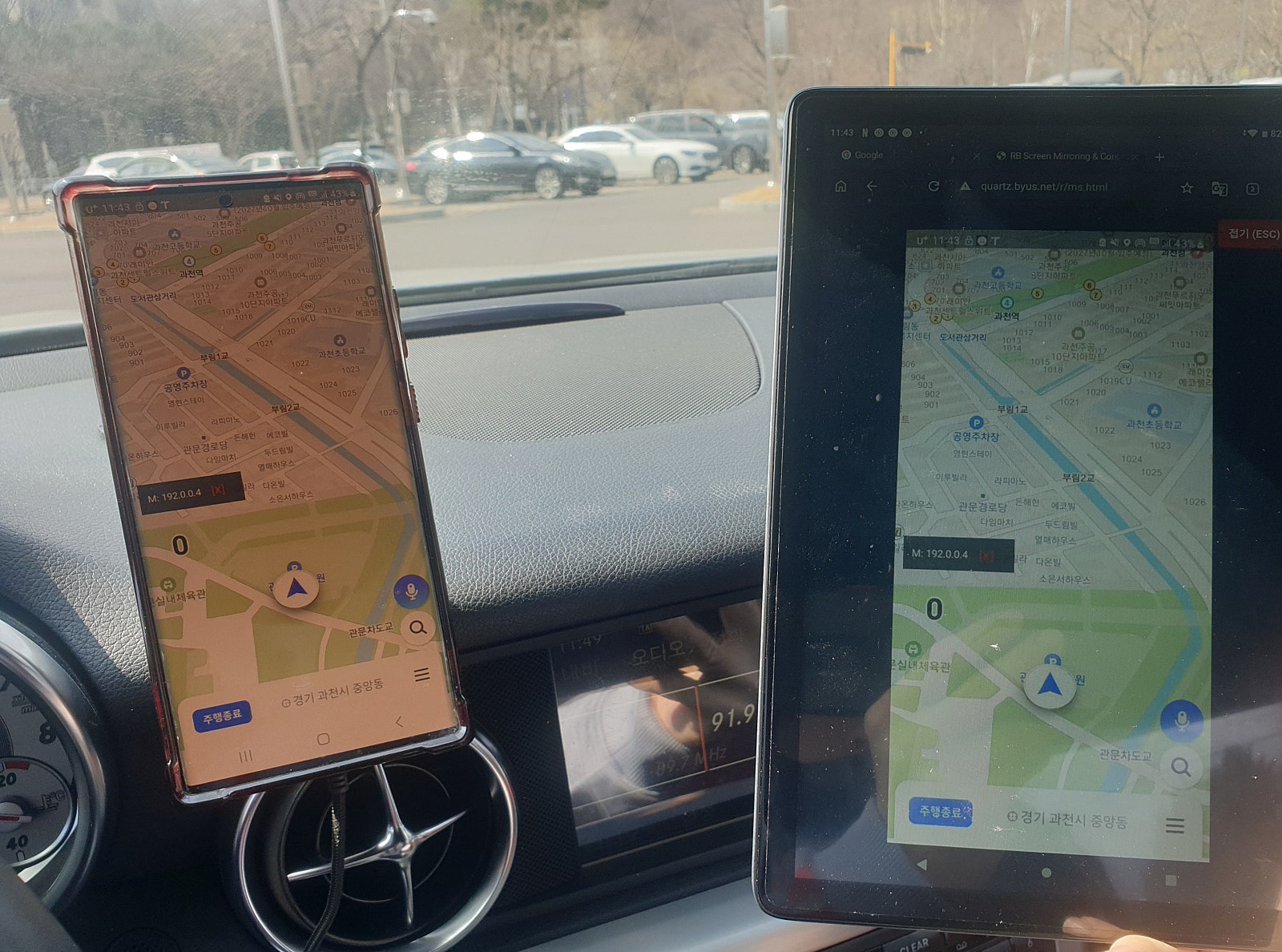
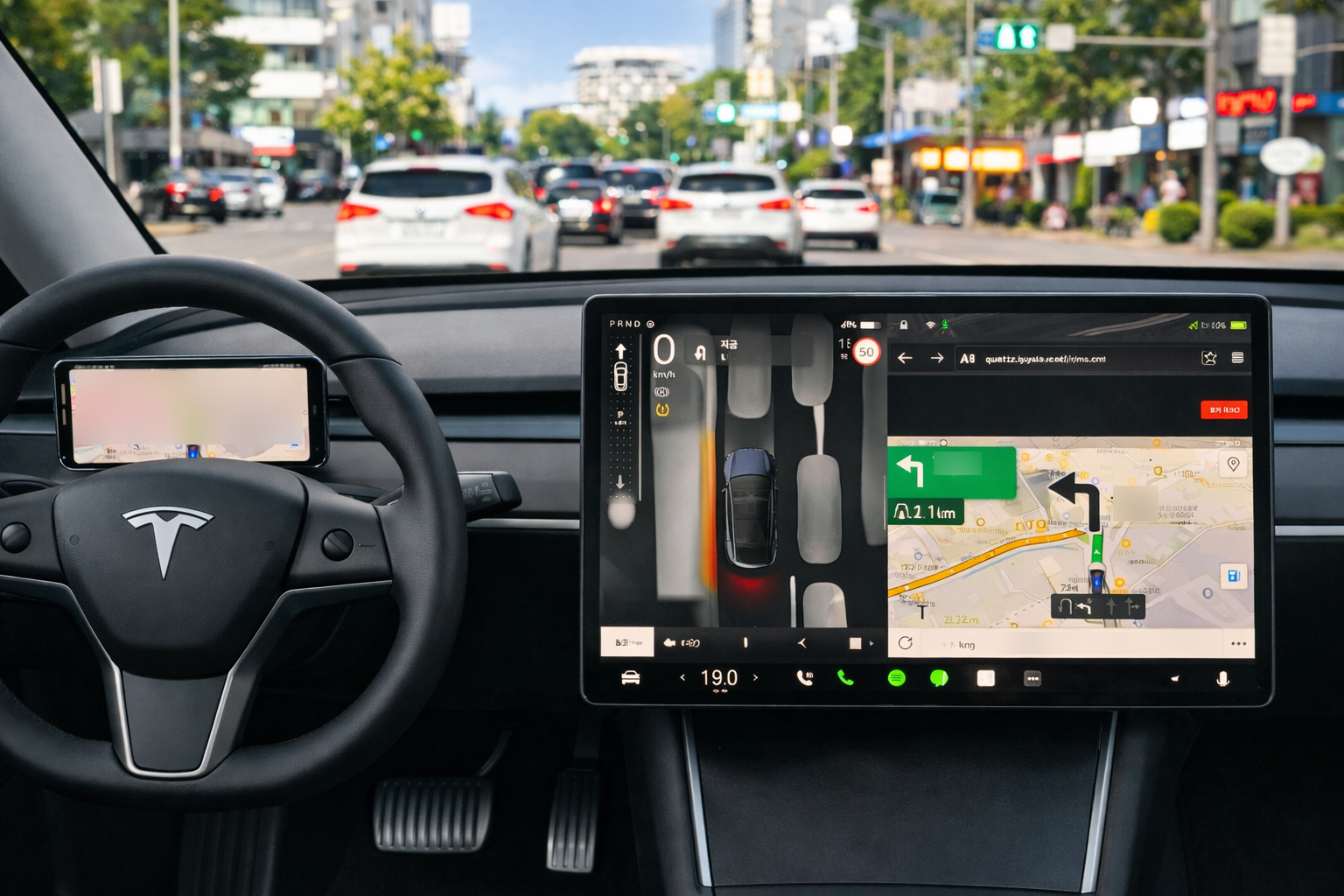
전원연결시 테슬라 미러링 기준 간단설정법

(본기기 : 루틴b 설치 기기)

1\. 본기기에 루틴b 설치하시고 (플레이스토어)

<https://play.google.com/store/apps/details?id=com.cubesugar2014.rb>

\*\* 전용기기의 경우 안드로이드 설정 화면잠금을 사용안함으로, 휴대하시는 폰을 운전시에만 사용하실 경우 잠금을 풀어주셔야 작동(갤럭시의 경우 얼굴로 잠금해제 ON + 화면을 밀때까지 잠금화면 유지 OFF 추천)

2\. 실행 -& 14일 무료혜택받기 -& 시나리오 마켓에 추천에서 아래 미러링중에 하나의 시나리오를 다운(apply), 다른 시나리오가 많이 있어서 잘못 받으실 수 있으니 기본 미러링을 받아 먼저 성공하시는게 좋을듯 싶습니다

처음엔 기본 미러링을 추천드려요 -&

' \[미러링]전원연결시 티맵 안전운행, 핫스팟, 화면 미러링 시작'

안드로이드 16은 \[안드16미러링] 사용, 더 많은 정보를 원하시면 (음악컨트롤) 카스타일 미러링-&

\[미러링]전원연결시 티맵 안전운행, 핫스팟, 카스타일 미러링 시작'

시나리오 다운로드 (예시라서 시나리오 이름은 약간 다릅니다)

3\. 자동화 탭에서 다운받은 스위치 ON (이때 각종 권한 부여)

권한은 설정으로 이동하고 초기 1회 부여하시면 됩니다 (설치된앱 -&루틴b -&스위치 ON)

이제 본기기에 차량에서 차량충전기로

전원연결하면 네비앱 실행 +핫스팟 켜기 +미러링 자동시작 됩니다

(자동화에서 편집을 눌러 사용자가 전원연결 대신 블루투스나 와이파이 연결로 변경 가능)

<figure><img src="https://2728304583-files.gitbook.io/~/files/v0/b/gitbook-x-prod.appspot.com/o/spaces%2Fl8beh06N6uho84g6ctmn%2Fuploads%2F7zy4xQtL5vGx1azJoymt%2F%EB%AF%B8%EB%9F%AC%EB%A7%81%EC%8B%9C%EC%9E%91.png?alt=media&#x26;token=a021b9cd-0b03-4f30-80a0-668e81f9572c" alt=""><figcaption></figcaption></figure>

미러링 시작 화면 (화면의 텍스트나 모양은 다를수 있습니다)

집에서 핸드폰충전기로 여기까지 셋팅하시고 차량에 가셔서 작업하시는게 더 좋습니다.

4\. 본기기에 화면에 2가지 ip가 나옵니다.

아이피A. 맨앞 ip

아이피B. 괄호안 ip

5\. 테슬라에서 본기기(핫스팟) 에 WIFI로 연결합니다. (초기1회)

Wi-fi 에서 search for wi-fi network

본기기 이름 터치 (필요시 암호입력)

연결 후 remain connected in drive 체크

5\. 테슬라 브라우져 주소창 에서

방법A. <http://lexi.co.kr/m>

방법B. <http://기기IP:8080>

방법C. <http://lexi.co.kr/r/cs.html> (카스타일 미러링을 사용하시는 경우)

<http://lexi.co.kr/m> 를 입력시

방법A 접속하면 접속페이지가 보입니다 (만약 페이지가 안열리면 방법B 시도)

여기서 tesla.lexiby.com를 ip 에 넣고 접속하세요 (만약 실패하면 아이피B -& 아이피A 순으로 시도)

<figure><img src="https://2728304583-files.gitbook.io/~/files/v0/b/gitbook-x-prod.appspot.com/o/spaces%2Fl8beh06N6uho84g6ctmn%2Fuploads%2F6zJx5JoEejDKs34snfSd%2Fip%EC%9E%85%EB%A0%A5%ED%95%98%EB%8A%94%EA%B3%B3.png?alt=media&#x26;token=afa463fe-60d2-4005-b770-2318e4586e80" alt=""><figcaption></figcaption></figure>

접속이 성공하면 미러링 화면이 나옵니다(테슬라 브라우져 즐겨찾기 등록 추천드려요)

&#x20;

&#x20;

&#x20;

﻿

브라우져 내부 설정 (테슬라 브라우져내 페이지에서 조정)

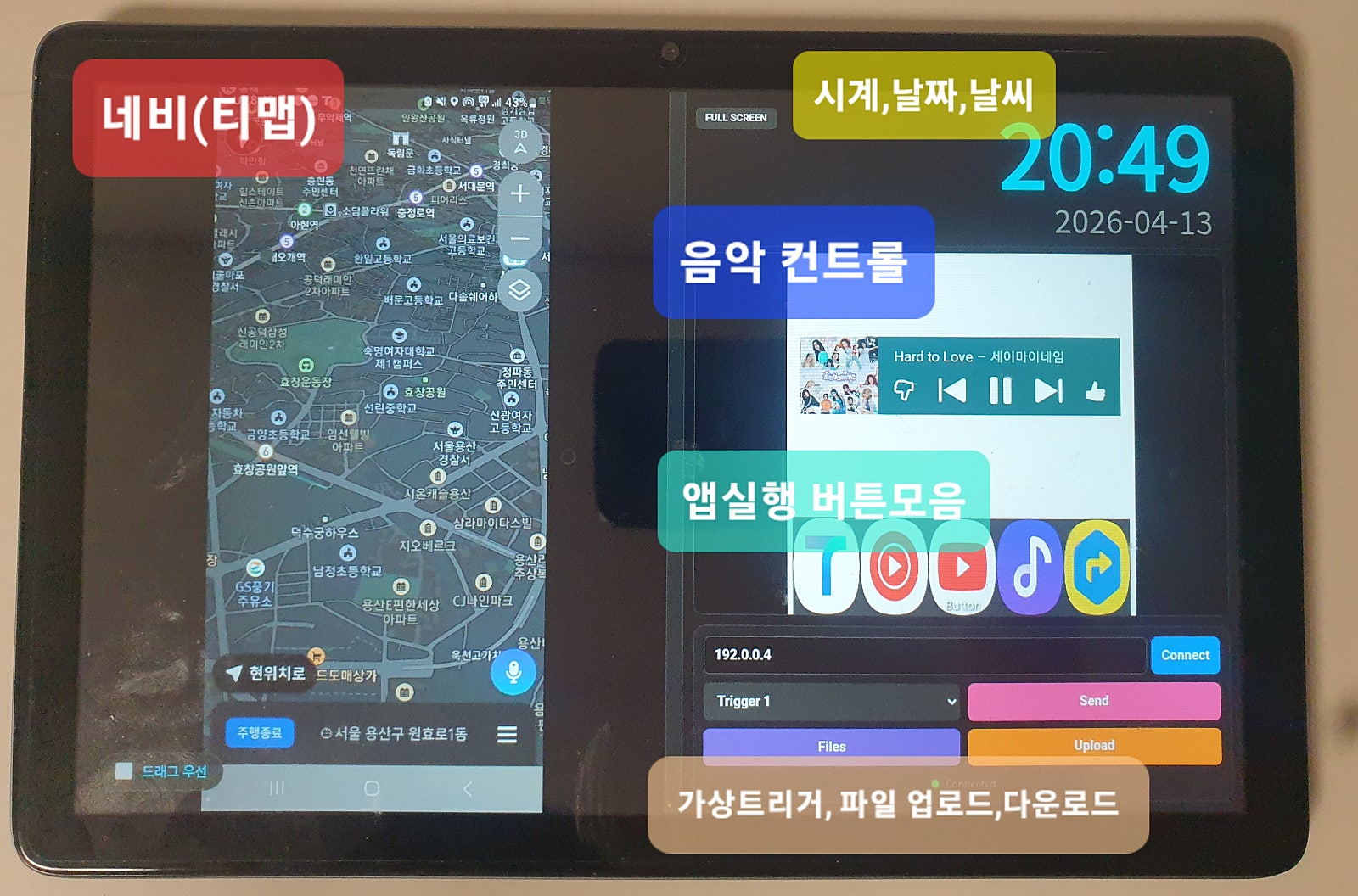
중간에 있는 버튼으로 미러링 화면 배치 및 부가정보 등을 조정 하실수 있어요

&#x20;

스크린 미러링은 보통 폰화면을 미러링 하기 때문에

가로세로 비율이 많이 차이가 나서

가로보기로 하면 세로가 공간이 많이 남고

세로보기로 하면 가로가 공간이 많이 남습니다.

여백에 악세사리(?) 정보를 제공해서 활용을 해봤습니다.

네비만 보실분들은 BG(배경) 정도 켜시거나 SEMI-FULL (약간 뚱뚱해짐)추천드려요

<figure><img src="https://2728304583-files.gitbook.io/~/files/v0/b/gitbook-x-prod.appspot.com/o/spaces%2Fl8beh06N6uho84g6ctmn%2Fuploads%2FQtyUUyegD655AZGIPKvj%2Fsemi-full.png?alt=media&#x26;token=f5263c3e-162e-4db3-bc5c-70e57c28a6c6" alt=""><figcaption></figcaption></figure>

SEMI-FULL 적용시 비율 변화

<figure><img src="https://2728304583-files.gitbook.io/~/files/v0/b/gitbook-x-prod.appspot.com/o/spaces%2Fl8beh06N6uho84g6ctmn%2Fuploads%2FI849SoZPvs2TzdyYOxG7%2Fsemi-full2.png?alt=media&#x26;token=6986b3d8-be79-4a93-81d6-27ea550edd65" alt=""><figcaption></figcaption></figure>

SEMI-FULL 적용시 비율 변화(가로보기)

<figure><img src="https://2728304583-files.gitbook.io/~/files/v0/b/gitbook-x-prod.appspot.com/o/spaces%2Fl8beh06N6uho84g6ctmn%2Fuploads%2FZhBl6EePNcWlnJzDOVI9%2Fzoom.png?alt=media&#x26;token=538145ae-4b71-41e3-a1a1-3ffd96c341e3" alt=""><figcaption></figcaption></figure>

ZOOM 기능 (스크린의 일정부분 확대)

<figure><img src="https://2728304583-files.gitbook.io/~/files/v0/b/gitbook-x-prod.appspot.com/o/spaces%2Fl8beh06N6uho84g6ctmn%2Fuploads%2FDSPkEiEIGdK9jRxTIW9w%2Fland2.png?alt=media&#x26;token=d43a285b-7cab-4f8d-b496-400f37b12eb4" alt=""><figcaption></figcaption></figure>

가로모드 사용시 좌측에 정보창이 스크린을 가릴수 있습니다. LANDSCAPE를 켜면 상단 가로배열로 바꿔줍니다

<figure><img src="https://2728304583-files.gitbook.io/~/files/v0/b/gitbook-x-prod.appspot.com/o/spaces%2Fl8beh06N6uho84g6ctmn%2Fuploads%2FWrReIV6GdsOkmL0LLEUn%2Fland.png?alt=media&#x26;token=a95cb398-da34-4f21-8856-5277e7eb529f" alt=""><figcaption></figcaption></figure>

세로모드에서는 LANDSCAPE를 꺼야 적합합니다

<figure><img src="https://2728304583-files.gitbook.io/~/files/v0/b/gitbook-x-prod.appspot.com/o/spaces%2Fl8beh06N6uho84g6ctmn%2Fuploads%2FLsCiKNO5g0FeUFNq8ayk%2Fbg.png?alt=media&#x26;token=ffef0f75-bee3-4397-80c0-0cbad3ea4c45" alt=""><figcaption></figcaption></figure>

BG 를 켜면 남는 공간을 검정색이 아닌 배경으로 그려줍니다

\--------------------------------------------------------------------------------------------------------

고급설정 (더 복잡한 설정)

1\. 운전(미러링) 중에 실시간으로 본기기 쪽 화면 밝기를 어둡게 조정하는 방법

본기기 설정

A. 우선 루틴b를 플레이스토어에서 업데이트 해주세요

B. 마켓에서 '\[가상트리거] 1번으로 화면밝기최소화 2번으로 중간밝기' 를 apply 하세요

C. 자동화 시나리오에서 다운받은 시나리오를 추가로 켜주세요 (미러링시나리오도 ON, 같은 트리거를 사용하지만 않으면 여러개 활성화가 가능합니다.)

두 시나리오를 동시에 활성화

미러링 페이지(테슬라 브라우져)

\- VT button을 켜주세요 -& 아래사진처럼 우측에 숫자가 있는 버튼모음이 생성됩니다.

\- 1번을 누르면 밝기가 최소화 2번을 누르면 밝기가 중간밝기 입니다.

\- 이것을 활용하면 운전중에 본기기에 다양한 자동화를 실행할수 있습니다.

<figure><img src="https://2728304583-files.gitbook.io/~/files/v0/b/gitbook-x-prod.appspot.com/o/spaces%2Fl8beh06N6uho84g6ctmn%2Fuploads%2FNTWN2ojm2tdBuH7FkYMO%2FScreenshot_20260427_152611_Routine%20B.jpg?alt=media&#x26;token=108135c5-eb24-4f02-a2b7-61bf8fa72b12" alt="" width="180"><figcaption></figcaption></figure>

VT버튼 과 가상트리거를 활용하여 원하는 시점에 본기기의 화면밝기를 조절하세요

만약 중간밝기(50%) 를 조정하거나 변경을 주고 싶다면

가상트리거 시나리오를 편집을 눌러서 수정이 가능합니다

﻿

<figure><img src="https://2728304583-files.gitbook.io/~/files/v0/b/gitbook-x-prod.appspot.com/o/spaces%2Fl8beh06N6uho84g6ctmn%2Fuploads%2F0uOXEpVP5mfHKnrTCk83%2FScreenshot_20260427_152913_Routine%20B.jpg?alt=media&#x26;token=c7698a18-2733-4b68-aa37-df3a5f4ba345" alt="" width="180"><figcaption></figcaption></figure>

시나리오 직접 수정

<figure><img src="https://2728304583-files.gitbook.io/~/files/v0/b/gitbook-x-prod.appspot.com/o/spaces%2Fl8beh06N6uho84g6ctmn%2Fuploads%2F7O40eBoD9uQJ0IJMuYYp%2FScreenshot_20260427_152924_Routine%20B.jpg?alt=media&#x26;token=1236f839-e5f2-4756-a85b-138e27e915e1" alt="" width="180"><figcaption></figcaption></figure>

﻿


---

# Agent Instructions: Querying This Documentation

If you need additional information that is not directly available in this page, you can query the documentation dynamically by asking a question.

Perform an HTTP GET request on the current page URL with the `ask` query parameter:

```
GET https://help.lexi.co.kr/b.md?ask=<question>
```

The question should be specific, self-contained, and written in natural language.
The response will contain a direct answer to the question and relevant excerpts and sources from the documentation.

Use this mechanism when the answer is not explicitly present in the current page, you need clarification or additional context, or you want to retrieve related documentation sections.